結論から言うと、FANZAの購入履歴そのものを削除する機能はありません。
ただし、購入済み商品の一覧から作品を「非表示」にすることはできます。
📋購入履歴の確認方法
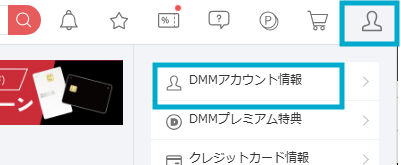
- FANZAにログインし、右上の人型アイコンをタップ
- 「DMMアカウント情報」を開く
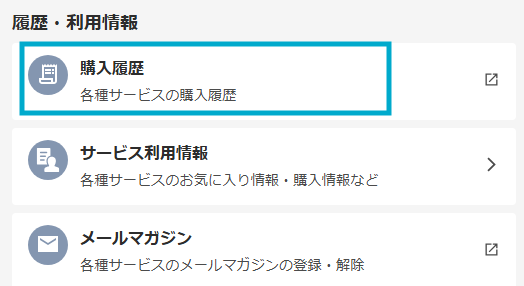
- 「履歴・利用情報」メニューの「購入履歴」を開く
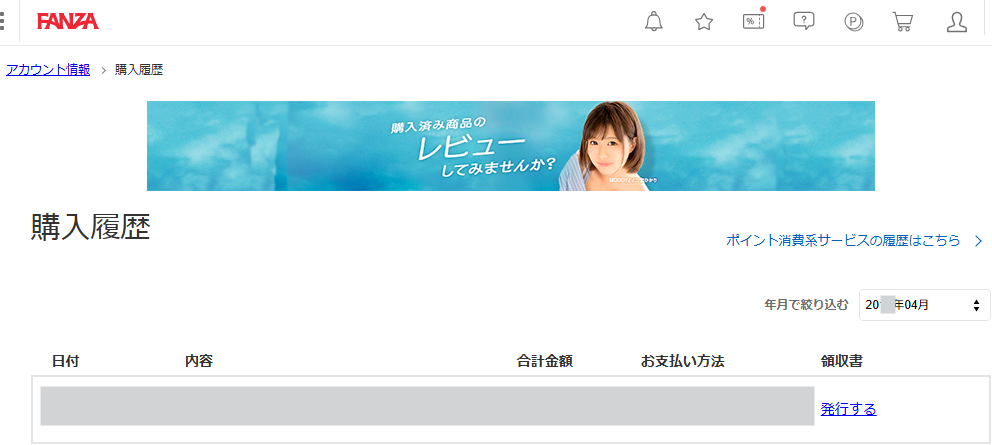
購入履歴では、日付・内容・合計金額・お支払い方法を一覧で確認できます。
「年月で絞り込む」から見たい月を選んで表示する形式で、10年以上前の月まで遡って確認できました。
ポイントを消費するサービスの履歴は、画面右上の「ポイント消費系サービスの履歴はこちら」から、別のページで確認できます。
❌ 購入履歴は削除できない
購入履歴のページには、履歴を削除するボタンやごみ箱アイコンは用意されていません。
👁 購入済み一覧から「非表示」にする
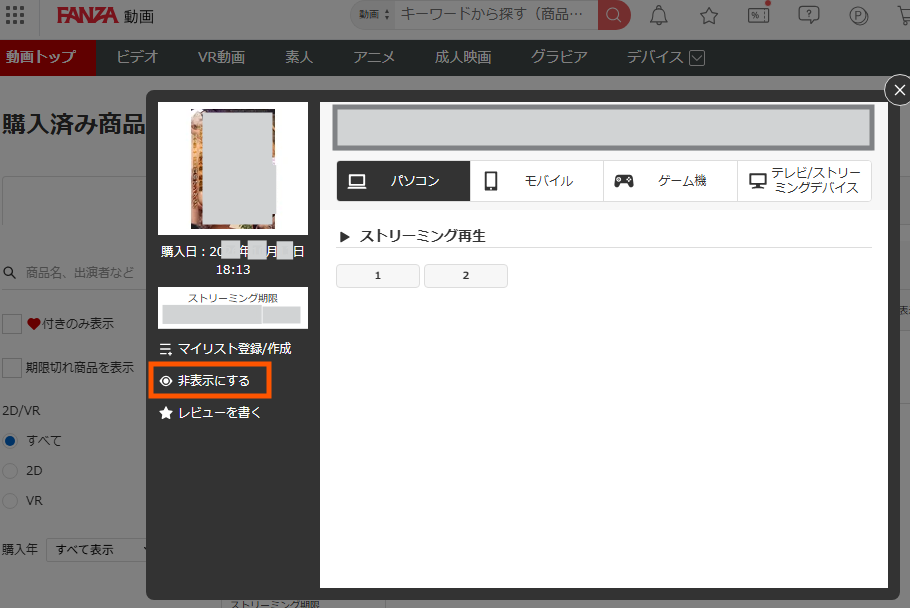
購入した動画を、購入済み商品の一覧に出したくない場合は、「非表示」にできます。
- 動画の「購入済み商品」の一覧から、非表示にしたい作品を開く
- 作品の詳細画面にある「非表示にする」をクリック
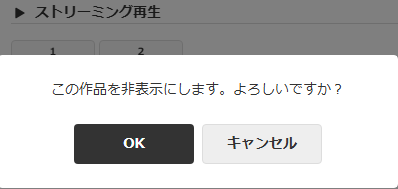
- 「この作品を非表示にします。よろしいですか?」と表示されるので「OK」を選ぶ
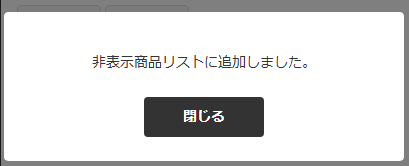
- 「非表示商品リストに追加しました。」と表示されたら完了
「履歴は消せないけど、一覧から隠すだけならすぐできるよ」
 むっちゅ
むっちゅ
↩️ 非表示を元に戻す
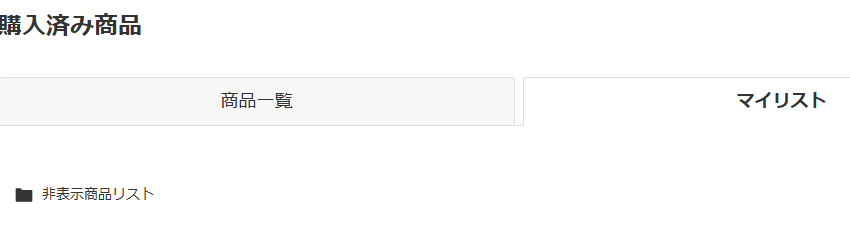
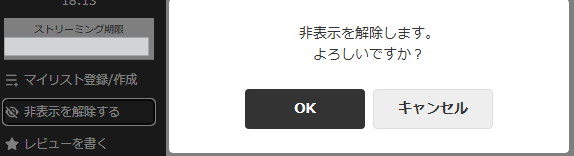
「購入済み商品」ページの「マイリスト」タブにある「非表示商品リスト」を開き、戻したい作品の詳細画面で「非表示を解除する」を選びます。
確認画面で「OK」を押すと、元の一覧に戻ります。
⚠️ 非表示にしても残るもの
- 購入履歴のページ:
非表示にした作品も、購入履歴にはそのまま残ります - 非表示商品リスト:
非表示にした作品は、「マイリスト」タブの「非表示商品リスト」に保存されます
非表示は「普段の一覧で目に入らないようにする」ための機能です。
アカウントにログインできる人であれば、購入履歴や非表示商品リストから確認できます。
端末やアカウントを他の人と共有している場合は、その点に注意してください。
「ポイントをまとめると、こんな感じです」
 むっちゅ
むっちゅ
📝まとめ
購入履歴は削除できませんが、購入済み一覧から非表示にすることで、普段は目に入らないようにできます。
ただし履歴自体は残るので、見られたくない場合は、アカウントの管理(パスワードやログイン状態)にも気をつけましょう。
FANZAの登録方法や安全性について改めて知りたい方は、こちらの記事もあわせてご覧ください。